

So laden Sie eine benutzerdefinierte Tesla-Lichtshow herunter und spielen sie ab: Eine Schritt-für-Schritt-Anleitung
Die Tesla Light Show ist eines der coolsten Features der Marke und verwandelt Ihr Auto in eine mobile Bühne aus Licht und Musik. Mit Tausenden von einzigartigen Sequenzen, die online verfügbar sind, machen Sie Ihren Tesla zum Star auf jedem Parkplatz. Dieser umfassende Leitfaden führt Sie durch alles, was Sie wissen müssen – von der Suche nach den richtigen Dateien bis zum Start der Show. Machen wir Ihren Tesla zur ultimativen Partymaschine.
Was du brauchen wirst
Bevor Sie beginnen, stellen Sie sicher, dass Sie die richtigen Werkzeuge haben. Keine Sorge, es ist nur eine kurze Liste.
- Ein kompatibles Tesla-Fahrzeug: Die Lightshow-Funktion ist für eine Vielzahl von Tesla-Modellen verfügbar. Dazu gehören alle Modelle Model 3, Model Y sowie die Modelle S und Model X ab Baujahr 2021. Ihr Fahrzeug muss außerdem über die Softwareversion V11 oder neuer verfügen.
- Ein USB-Stick: Ein einfacher, zuverlässiger USB-Stick ist alles, was Sie brauchen. Das Wichtigste ist das Dateiformat. Es muss in den Formaten exFAT, FAT32 oder MS-DOS FAT formatiert sein, um mit Ihrem Tesla kompatibel zu sein.
- Die Lichtshow-Datei: Dies ist das Herzstück der Operation. Eine benutzerdefinierte Lichtshow besteht aus zwei Teilen: einer Sequenzdatei (.fseq) und einer Audiodatei (.mp3 oder .wav).
Offizielle Ressourcen und Download-Adressen
Die für den Einstieg erforderliche Software und die offiziellen Dateien finden Sie in diesen maßgeblichen Quellen:
- Offizielles Tesla Light Show-Projekt: Diese Tesla-GitHub-Seite ist die offizielle Quelle für die erforderlichen Projektdateien und Dokumentation.
- xLights-Software: Dies ist die kostenlose Open-Source-Software zum Erstellen von Lichtshows. Laden Sie sie von der offiziellen xLights-Website herunter.
Suchen und Herunterladen Ihrer ersten Lichtshow
Die Tesla-Community hat eine umfangreiche Bibliothek mit Lichtshows erstellt, aus der Sie auswählen können. Der beste Ausgangspunkt ist oft eine spezielle Community-Website.
- Durchsuchen Sie die Bibliothek: Navigieren Sie zu einer Community-Site wie TeslaLightShare und durchsuchen Sie die Sammlung. Sie können oft nach Ihren Lieblingsliedern, Künstlern oder sogar bestimmten Themen wie „Weihnachten“ oder „Halloween“ suchen.
- Laden Sie die Dateien herunter: Wenn Sie eine Sendung finden, die Ihnen gefällt, laden Sie das Paket herunter. Ein vollständiges Paket enthält immer sowohl die .fseq-Datei als auch die Audiodatei.
- Überprüfen Sie, ob die Namen übereinstimmen: Damit eine Show funktioniert, müssen die .fseq-Datei und die Audiodatei genau denselben Namen haben (z. B.
StarWars.fsequndStarWars.mp3). Dies ist eine häufige Falle. Überprüfen Sie daher die Namen, bevor Sie fortfahren.
Vorbereiten Ihres USB-Laufwerks: Der wichtigste Schritt
Hier bleiben viele Leute stecken, aber wenn Sie diese Schritte genau befolgen, wird sichergestellt, dass alles perfekt funktioniert.
Schritt 1: Formatieren Sie das USB-Laufwerk
Sie müssen sicherstellen, dass Ihr USB-Laufwerk richtig formatiert ist.
- Unter Windows: Schließen Sie das USB-Laufwerk an, klicken Sie mit der rechten Maustaste darauf und wählen Sie „Formatieren“. Wählen Sie exFAT .
- Auf dem Mac: Schließen Sie das USB-Laufwerk an, öffnen Sie das Festplatten-Dienstprogramm, wählen Sie Ihr Laufwerk aus und klicken Sie auf „Löschen“. Wählen Sie ExFAT .
Schritt 2: Erstellen Sie den LightShow -Ordner
Erstellen Sie nach der Formatierung einen neuen Ordner im Stammverzeichnis Ihres USB-Laufwerks. Dieser Ordner muss genau LightShow “ heißen, also mit einem großen „L“ und einem großen „S“.
Schritt 3: Verschieben Sie die Dateien
Ziehen Sie sowohl die .fseq-Datei als auch die entsprechende Audiodatei per Drag & Drop in den LightShow Ordner, den Sie gerade erstellt haben.
Schritt 4: Die Namenskonvention
Sie können nun mehrere Shows auf einem einzigen Laufwerk speichern. Stellen Sie einfach sicher, dass für jede Lichtshow die .fseq- und Audiodatei den gleichen Namen haben. Ihr LightShow Ordner kann beispielsweise Folgendes enthalten:
-
jinglebells.fseq&jinglebells.mp3 -
StarWarsTheme.fseq&StarWarsTheme.wav
Spielen Sie die Show in Ihrem Tesla
Sie haben es fast geschafft! Jetzt ist es Zeit, Ihre Kreation zum Leben zu erwecken.
- Anschließen: Stecken Sie das vorbereitete USB-Laufwerk in einen der USB-Anschlüsse Ihres Tesla, normalerweise den im Handschuhfach.
- Navigieren Sie zur Spielzeugkiste: Tippen Sie auf dem Hauptbildschirm Ihres Tesla auf das Symbol „Spielzeugkiste“.
- Lichtshow auswählen: Tippen Sie auf die Funktion „Lichtshow“. Ihr Auto sollte die Dateien automatisch erkennen.
- Wählen Sie Ihre Show: Es wird ein Dropdown-Menü angezeigt, in dem Sie die benutzerdefinierte Show nach ihrem Namen auswählen können.
- Bestätigen und abspielen: Drücken Sie die Schaltfläche „Abspielen“. Es erscheint ein Timer, der Ihnen Zeit gibt, das Fahrzeug sicher zu verlassen.
Entscheidender Schritt: Sobald der Countdown beginnt, steigen Sie aus dem Auto aus und schließen Sie alle Türen und den Kofferraum. Die Show beginnt erst, wenn alle Türen sicher verschlossen sind.
Um eine vollständige Videoanleitung dieses Vorgangs zu sehen, schauen Sie sich diesen Tesla Light Show USB Guide an:
Fehlerbehebung und nächste Schritte
Wenn die Option „Benutzerdefinierte USB-Show“ nicht angezeigt wird, sollten Sie Folgendes überprüfen:
- Verwendet das Laufwerk exFAT oder FAT32?
- Ist der Ordnername richtig geschrieben? Es muss
LightShowsein. - Stimmen die Dateinamen überein?
- Ist der USB-Anschluss am richtigen Anschluss angeschlossen?
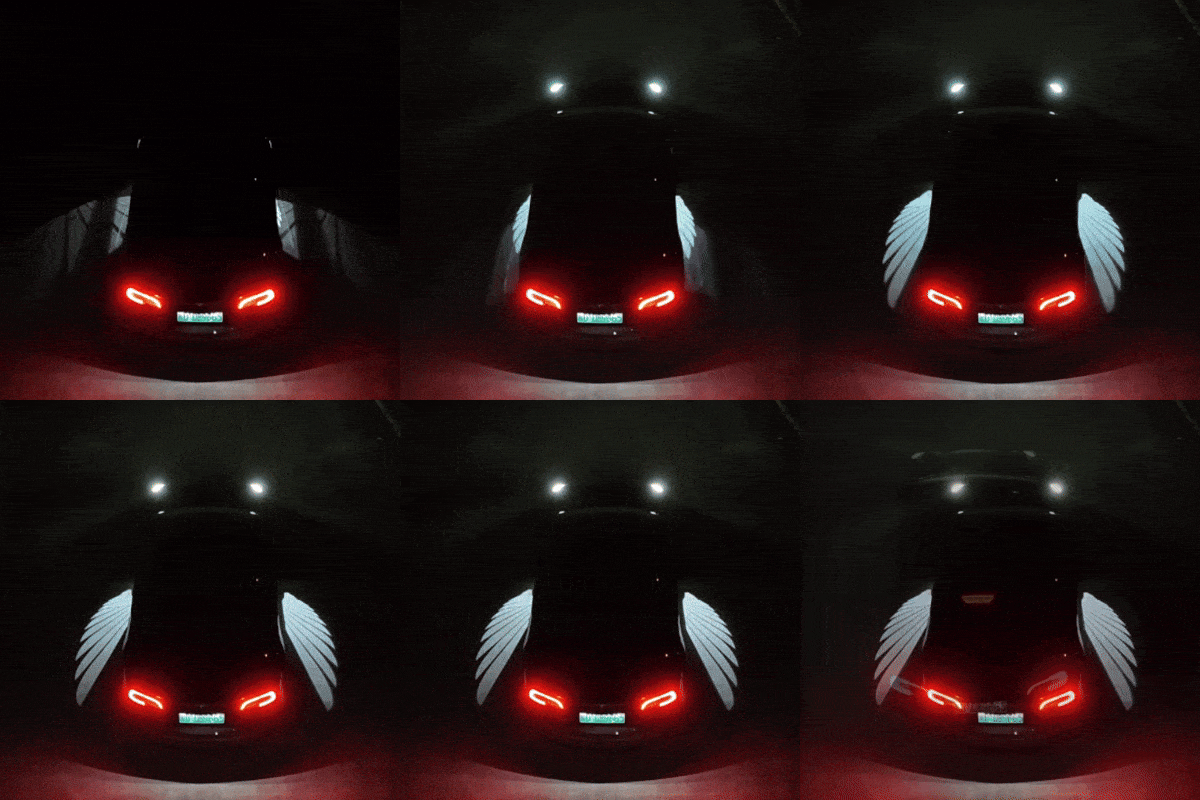
Bringen Sie Ihre Lichtshow auf das nächste Level
Mit einer individuellen Show beeindrucken Sie Ihre Freunde und Familie. Um das volle Potenzial einer Lichtshow auszuschöpfen, rüsten Sie die Beleuchtung Ihres Fahrzeugs auf.
Finden Sie das perfekte Zubehör


